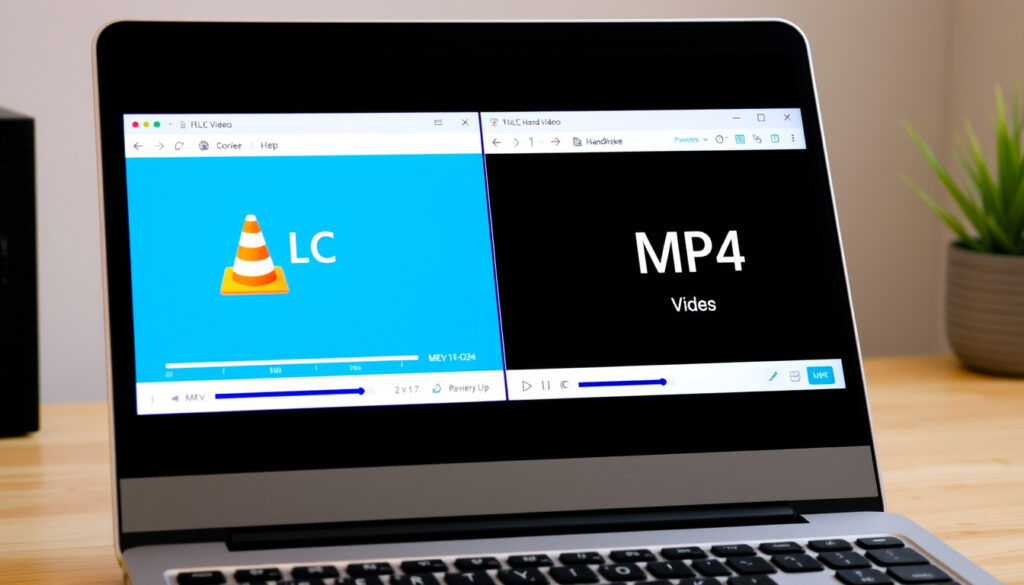
MKV to MP4: Ilmainen muunnosopas VLC:llä ja HandBrakella
Olet ladannut videon ja huomaat, että se on MKV-muodossa — eikä soitin tunnista sitä. Tämä on yleinen ongelma, joka ratkeaa helposti ilmaisilla työkaluilla. Tässä oppaassa käsitellään käytännön testejä Windows 11:ssä, Macilla ja mobiilissa, sekä vertaillaan nopeimmat ja laadullisesti parhaat tavat muuttaa MKV MP4:ksi muutamalla klikkauksella.
Suosituimmat ilmaiset muuntimet: VLC, HandBrake ·
Online-muuntimet esimerkit: CloudConvert, HappyScribe ·
Yleinen laadultaan menetys: Ei remuxissa ·
Reddit-suositukset: VLC tai HandBrake ·
Tukee 4K:ta paremmin: MKV
Pikakatsaus
- Tarkka tiedostokoko muutokset eri videoissa
- Yhteensopivuus uusimpien H.265/HEVC-koodattujen MKV:iden kanssa
- HandBrake 1.11.1 saatavilla (HandBrake)
- HandBrake docs 1.3.0 julkaistu (HandBrake)
- OBS remuxing-päivitys 2020-03-22 (Adam Sawicki)
- Valitse työkalu tarpeen mukaan: VLC nopeuteen, HandBrake laatuun
- Vältä turvottomia verkkomuuntimia arkaluonteisille videoille
| Ominaisuus | Tiedot |
|---|---|
| MKV-formaatti | Matroska, monikoodekkituki |
| MP4-formaatti | Yhteensopiva useimmille laitteille |
| Laadun menetys | Ei remuxissa |
| Parhaat työkalut | VLC, HandBrake, CloudConvert |
| HandBrake-alusta | Windows, Mac, Linux |
| Nykyinen HandBrake-versio | 1.11.1 |
Kuinka muunnan MKV:n MP4:ksi?
MKV:n muuntaminen MP4:ksi onnistuu kolmella pääasiallisella tavalla: VLC-soittimella, HandBrake-ohjelmalla tai verkkomuuntimilla kuten CloudConvert. Ottverse toteaa, että ilmaisilla avoimen lähdekoodin työkaluilla muunnos onnistuu ilman yhtään euroa.
VLC:llä muuntaminen
VLC tarjoaa yksinkertaisimman tavan muuntaa MKV MP4:ksi ilman erillistä asennusta, jos sinulla on jo VLC asennettuna. EaseFab ohjeistaa seuraavasti: Avaa VLC → valitse Medias → Convert/Save → Lisää MKV-tiedosto → valitse profiili “Video – H.264 + MP3 (MP4)” → napsauta Start. Voit myös käyttää pikanäppäintä Ctrl+R nopeaan muunnokseen.
VLC:n muunnos uudelleenkoodaa videon, mikä tekee prosessista hitaan verrattuna lossless-menetelmiin. Ottverse varoittaa, että muunnos voi kestää sekunneista minuutteihin riippuen tiedoston koosta.
HandBrake-ohjeet
HandBrake on vapaaehtoisten rakentama avoimen lähdekoodin työkalu, joka tukee lähes kaikkia formaatteja moderniin MP4-koodaukseen. Ottverse neuvoo valitsemaan Summary-välilehdeltä “MPEG-4 (avformat)” konttiformaatiksi ja säätämään laadunasetuksia tarpeen mukaan.
HandBrake näyttää MKV-tiedoston tiedot automaattisesti lataamisen jälkeen, joten voit tarkistaa videon ja äänen koodekit ennen muunnosta. YouTube-oppaat vahvistavat, että HandBrake mahdollistaa myös MP4/M4V-laajennuksen muutoksen.
Online-muuntimet kuten CloudConvert
EaseFab mainitsee verkkomuuntimet vaihtoehtona, kun ei halua asentaa ohjelmistoa. CloudConvert tukee MP4-, WEBM- ja AVI-formaatteja resoluutio- ja laadunvalinnoilla. HappyScribe tarjoaa myös upload- ja download-mahdollisuuden ilman ohjelmistoasennusta.
Verkkomuuntimillä on haittapuolensa yksityisyyden kannalta — arkaluonteiset videot kannattaa muuttaa paikallisilla työkaluilla. AnyMP4 suosittelee maksullista työkalua 8K-tuelle, mutta peruskäyttöön ilmaiset vaihtoehdot riittävät.
Menettääkö MKV:n muuntaminen MP4:ksi laatua?
Laadun säilyminen riippuu valitusta menetelmästä. Ottverse selittää, että MKV ja MP4 ovat vain kontteja — varsinainen videosisältö pysyy samana, jos koodekit eivät muutu.
Remux vs transcode
Remux (transmuxing) tarkoittaa videon siirtämistä kontista toiseen ilman uudelleenkoodausta. Tämä tapa säilyttää laadun täysin, koska videovirta kopioidaan sellaisenaan. Ottverse toteaa, että FFmpeg-komento -c:v copy -c:a copy mahdollistaa tämän lossless-muunnoksen.
Transcode sen sijaan koodaa videon uudelleen, mikä voi pienentää tiedostokokoa mutta heikentää laatua. Ottverse huomauttaa, että VLC ja HandBrake käyttävät oletuksena transcode-menetelmää, mikä tekee niistä hitaampia mutta mahdollistaa optimoinnin pienempiin tiedostoihin sähköpostia tai WhatsAppia varten.
Windows 11 -vinkit laadun säilyttämiseen
FFmpeg vaatii asennuksen ennen käyttöä Windowsille, Linuxille ja MacOS:lle. Ottverse neuvoo käyttämään komentoriviä: ffmpeg -i input.mkv -c:v copy -c:a copy output.mp4. Tämä on nopein tapa muuntaa tiedostoja ilman laadun menetystä.
Adam Sawicki esittää vaihtoehtoisen menetelmän OBS Studiossa, joka tarjoaa remuxing-mahdollisuuden vuodesta 2020 alkaen. Tämä sopii erityisesti striimaajille, jotka tallentavat OBS:illa MKV-muodossa.
Mikä on paras MKV:n MP4-muuntimen?
HandBrake on vapaaehtoisten rakentama avoimen lähdekoodin työkalu, joka tukee lähes kaikkia formaatteja moderniin MP4-koodaukseen. HandBrake-dokumentaatio selittää myös MP4 ja M4V -erojen tekniset yksityiskohdat.
Top 10 muuntimet Windows/macOS
Ilmaisia vaihtoehtoja MKV-MP4-muunnokseen ovat VLC, HandBrake, FFmpeg ja CloudConvert. EaseFab listaa myös OBS Studion vaihtoehtona, vaikka se on alun perin suunniteltu tallennukseen.
Seuraava taulukko vertailee suosituimpia ilmaisia työkaluja niiden käyttötapa, etujen ja haittojen perusteella. Tietojen perusteella VLC ja HandBrake sopivat erilaisiin käyttötapauksiin — nopea muunnos vs. laadun optimointi.
| Työkalu | Tyyppi | Edut | Haitat |
|---|---|---|---|
| VLC Media Player | GUI, ilmainen | Ei erillistä asennusta, jos VLC on käytössä | Hidas uudelleenkoodauksen takia |
| HandBrake | GUI, avoimen lähdekoodin | Laadun optimointi, batch-tuki | Hidas transcode-tilassa |
| FFmpeg | Komentorivi, ilmainen | Nopein lossless-muunnos | Vaatii teknistä osaamista |
| CloudConvert | Online, ilmainen rajat | Ei asennusta, selainpohjainen | Yksityisyysriski, tiedostokokorajoituksia |
Tämä tarkoittaa käytännössä sitä, että suurin osa käyttäjistä hyötyy VLC:n tai HandBrake:n yhdistelmästä — nopeaan muunnokseen ja laadun tarkkaan hallintaan.
Ilmaiset online-vaihtoehdot
FreeConvert tarjoaa batch-muunnoksen, joka sopii useiden tiedostojen käsittelyyn. EaseFab mainitsee myös HappyScriben, joka toimii selainpohjaisesti ilman ohjelmistoasennusta. Verkkomuuntimien rajoitukset ovat tyypillisesti 2–5 gigatavua tiedostokoosta.
VLC kaatuu joskus MKV-MP4-muunnoksessa, mutta korjauksia on saatavilla päivityksissä. EaseFab neuvoo varmistamaan, että käytössä on uusin VLC-versio ongelmien välttämiseksi.
MKV vs MP4: kumpi parempi?
Valinta MKV:n ja MP4:n välillä riippuu käyttötarpeesta. Ottverse selventää, että MKV on kontti, joka tukee monia koodekkeja, kun taas MP4 on standardoitu formaatti, joka toimii lähes kaikilla laitteilla.
Laatu ja 4K-tuki
MKV tukee paremmin 4K-streamingiä ja monimutkaisempia koodekkeja kuten H.265/HEVC. AnyMP4 suosittelee MKV:tä korkealaatuiseen sisältöön, koska se käsittelee useita video- ja ääniraitoja samassa tiedostossa.
MP4 on parempi vaihtoehto, kun tavoitteena on laitteen yhteensopivuus — televisiot, puhelimet ja tabletit tukevat MP4:ää lähes poikkeuksetta. Ottverse toteaa, että MP4 on yhteensopivampi mutta MKV monimuotoisempi.
MKV:n haitat
MKV:n suurimmat haitat ovat monimutkaisuus ja heikompi laiteyhteensopivuus. Kaikki mediasoittimet eivät tue MKV:tä, erityisesti vanhemmat television mallit ja mobiililaitteet. Lisäksi MKV-tiedostot voivat olla suurempia kuin vastaavat MP4-tiedostot, jos videokoodekki on sama.
HandBrake (virallinen sivusto) toteaa: “HandBrake is a open-source tool, built by volunteers, for converting video from nearly any format to a selection of modern, widely supported codecs.”
Tämä kuvaa hyvin HandBrake-projektin luonnetta — vapaaehtoisvoimalla rakennettu työkalu, joka tarjoaa ammattitason ominaisuuksia ilmaiseksi.
Ottverse tiivistää: “It is actually effortless to convert mkv to mp4 using open-source software so that you don’t have to pay a dime!”
Käytännössä tämä tarkoittaa, että tavallinen käyttäjä saa täsmälleen saman lopputuloksen ilmaisilla työkaluilla kuin maksullisilla ohjelmilla.
Ilmaiset MKV MP4 muuntimet ja helpot tavat
Ottverse vahvistaa: “It is actually effortless to convert mkv to mp4 using open-source software so that you don’t have to pay a dime!” Tämä pitää paikkansa, kun käytät oikeita työkaluja oikealla tavalla.
Macille HandBrake
HandBrake toimii Windowsilla, Macilla ja Linuxilla, joten sama ohje pätee kaikille alustoille. HandBrake 1.11.1 on saatavilla lataukseen viralliselta sivustolta. Mac-käyttäjät voivat ladata DMG-tiedoston ja asentaa sovelluksen normaalisti.
HandBrake tarjoaa Graphical User Interface -pohjaisen käyttöliittymän, joka on FFmpeg:iä helpompi käyttää — komentoriviä ei tarvita, vaikka se on vaihtoehtona edistyneille käyttäjille. Ottverse vertaa: FFmpeg on komentorivityökalu, HandBrake GUI-pohjainen.
OBS ja muut työkalut
OBS Studio on alun perin suunniteltu nauhoitukseen, mutta se mahdollistaa myös MKV:n muuttamisen MP4:ksi remuxing-toiminnolla. Adam Sawicki dokumentoi OBS:n remuxing-mahdollisuuden, joka tuli saataville vuonna 2020.
Striimaajille tämä tarkoittaa, että OBS:n nauhoitukset voi muuttaa helposti jakelukelpoisiksi tiedostoiksi ilman erillistä muunnosohjelmaa.
Hyödyt
- VLC ja HandBrake täysin ilmaisia
- Lossless-muunnos säilyttää laadun
- Toimii Windows, Mac ja Linux
- Ei tiedostokoko- tai määrärajoituksia
- Batch-muunnos tuettu
Haitat
- VLC/HandBrake hidas uudelleenkoodauksessa
- FFmpeg vaatii komentorivi-osaamista
- Verkkomuuntimet rajoittavat tiedostokokoa
- Yksityisyysriski verkkomuuntimilla
- VLC voi kaatua joissakin tapauksissa
Suomalaisille käyttäjille paras valinta riippuu tarpeesta: VLC nopeaan muunnokseen, HandBrake laadun optimointiin ja FFmpeg häviöttömään remuxiin. Kaikki ovat ilmaisia ja toimivat Windows 11:ssä, Macilla ja Linuxilla ilman rajoituksia.
Aiheeseen liittyvää: Lataa Facebook-video ilmaiseksi verkossa · NVIDIA Control Panel: Avaus, lataus ja vianmääritykset
Jos kaipaat lisävinkkejä laadun säilyttävään muunnokseen, tutustu ilmaiseen MKV-MP4-muunnosoppaaseen joka vertaa VLC:tä ja HandBrakea.
Usein kysytyt kysymykset
Onko MKV laadukkaampi kuin MP4?
MKV ei automaattisesti tarkoita parempaa laatua — se on kontti, joka voi sisältää saman videokoodekin kuin MP4. Ero syntyy koodekista, ei kontista. Ottverse selittää, että MKV tukee monimutkaisempia koodekkeja ja useita video/ääniraitoja, mikä voi vaikuttaa kokonaislaatuun.
Mitkä ovat MKV:n haitat?
MKV:n haittoja ovat heikompi laiteyhteensopivuus, monimutkaisuus ja mahdollisuus suurempiin tiedostokokoihin. Kaikki mediasoittimet eivät tue MKV:tä luonnollisesti, mikä vaatii usein muunnosta yhteensopivampaan MP4:ään jakelua varten.
Onko MP4 vai MKV parempi 4K:lle?
MKV sopii paremmin 4K-sisältöön, koska se tukee monimutkaisempia koodekkeja kuten H.265/HEVC ja useita video- tai ääniraitoja samassa tiedostossa. AnyMP4 suosittelee MKV:tä korkealaatuiseen 4K-sisältöön, mutta MP4 toimii paremmin yleisessä jakelussa.
Kuinka muunnan MKV:n MP4:ksi Macilla?
Macilla voit käyttää HandBrakea: lataa HandBrake 1.11.1 osoitteesta handbrake.fr, avaa MKV-tiedosto, valitse “MPEG-4 (avformat)” konttiformaatiksi ja käynnistä muunnos. VLC toimii myös samalla tavalla Macilla kuin Windowsilla.
Onko MKV:n muuntaminen MP4:ksi ilmaista?
Kyllä, ilmaisia työkaluja ovat VLC Media Player, HandBrake, FFmpeg ja verkkomuuntimet kuten CloudConvert. Ottverse vahvistaa, että avoimen lähdekoodin ohjelmilla muunnos onnistuu ilman kustannuksia.
Mikä on helpoin tapa muuntaa MKV MP4:ksi?
Helpoin tapa on VLC:n Convert/Save-toiminto: Avaa VLC → Medias → Convert/Save → Lisää tiedosto → Valitse profiili “Video – H.264 + MP3 (MP4)” → Aloita muunnos. YouTube-oppaat vahvistavat tämän menetelmän toimivuuden.
Tukeeko OBS MKV:n MP4-muunnosta?
Kyllä, OBS Studio tukee remuxing-mahdollisuutta MKV:stä MP4:ksi vuodesta 2020 alkaen. Adam Sawicki dokumentoi tämän vaihtoehtoisen menetelmän, joka sopii erityisesti striimaajille ja nauhoituksen jälkikäsittelyyn.
Lisaa liittyvia artikkeleita
 Why Women Kill: Missä katsoa Netflix, Prime & Paramount+
 Ravintola Hanna Maria Porvoo – Lounas ja pitopalvelu
 Myytävät asunnot Kulosaari – Ajantasaiset kohteet ja hinnat
 Philips Avent Rintapumppu – Arvostelu, Hinta ja Vertailu
 TV Kutonen snooker 2026 – ilmaislähetykset, MM-kisat ja pelaajat
 Korkea verensokeri oireet – tunnista ja laske nopeasti
 Dreame D20 Ultra – hinta, ominaisuudet ja vertailu Dysoniin
 Loiste hammasharja kokemuksia – Onko se huijaus? + MOT-paljastus